

Si cette année supplémentaire de support est gratuite jusqu'au 13 octobre 2026, Microsoft en profite quand même pour imposer quelques règles :
- La version de Windows 10 doit être la 22H2
- Les dernières mises à jour du système doivent avoir été installées
- La connexion avec votre compte Microsoft est obligatoire (il faudra en créer un nouveau si vous n'en avez pas encore un)
1. Vérification du système
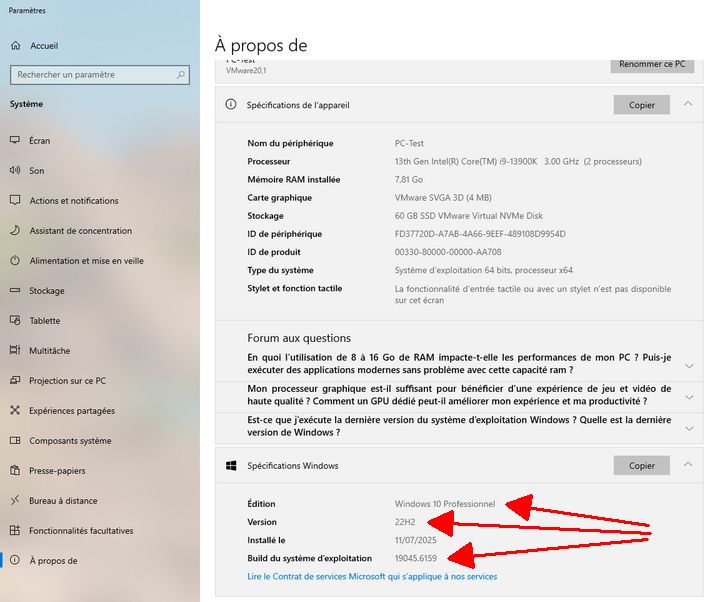
Ouvrez Paramètres → Système → À propos : vérifiez que vous utilisez bien Windows 10 version 22H2, builds 19044.5131 ou 19045.5131 minimum.
2.Inscription aux mises à jour de sécurité étendues
Ouvrez Paramètres → Mise à jour et sécurité → Windows Update, puis cliquez sur « Rechercher des mises à jour ». Si votre appareil est éligible, un encart spécifique mentionnera la fin du support de Windows 10, accompagné d’un bouton « S’inscrire maintenant »
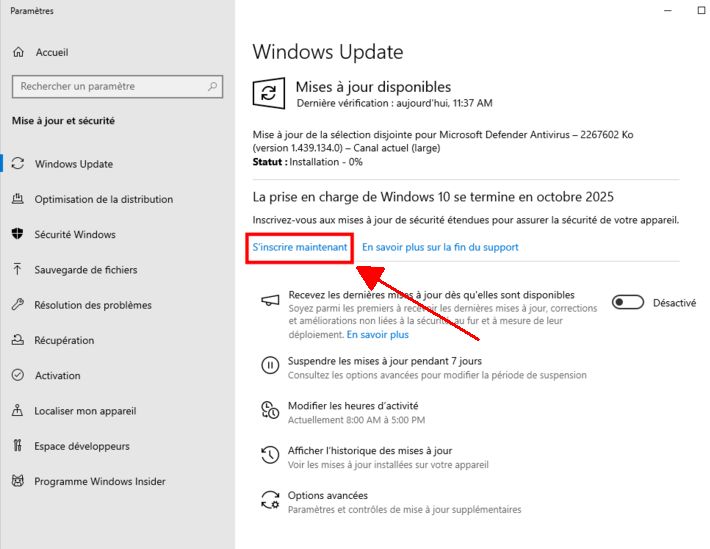
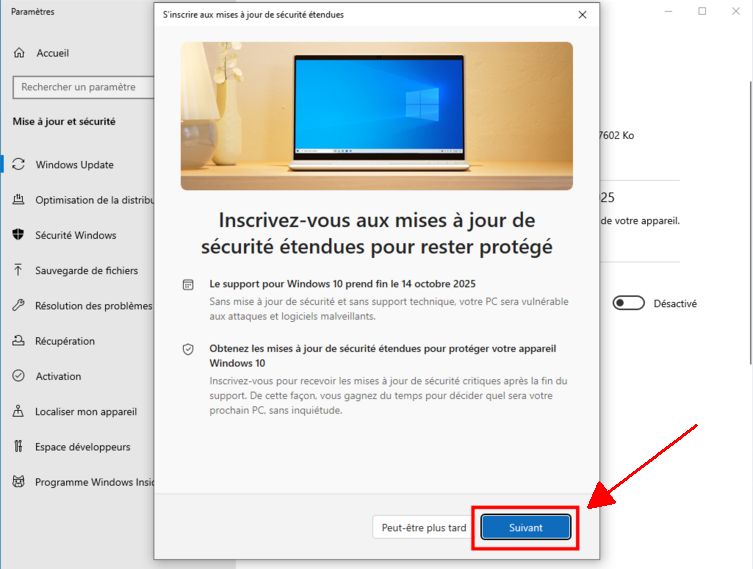
Clisuez sur « S’inscrire maintenant ». Une nouvelle fenêtre s’ouvre avec le message « Inscrivez-vous aux mises à jour de sécurité étendues pour rester protégé ». Cliquez sur Suivant pour continuer. Cliquez sur "Suivant" pour démarrer votre inscription au programme ESU.
3. Connexion au compte Microsoft
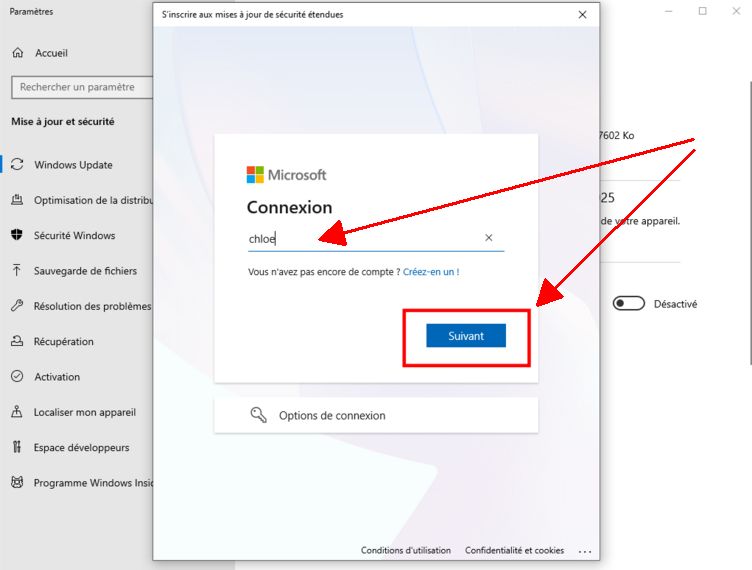
Si vous disposez déjà d'un compte Microsoft, entrez l'adresse mail de ce compte, puis cliquez sur Suivant. Si vous n’en avez pas encore, sélectionnez Créez-en un ! pour en créer un rapidement. Entrez ensuite votre mot de passe et finalisez la procédure de connexion. Si voutre compte Microsoft est déjà connecté sur votre ordinateur, la procédure de connexion peut ne pas être redemandée
4. Confirmation de l'inscription
Une fois la connexion au compte Microsoft effectuée, l’écran « Vous pouvez vous inscrire aux mises à jour de sécurité étendues sans frais supplémentaires » s’affiche. Cliquez sur "Inscrivez-vous" pour confirmer votre enregistrement.
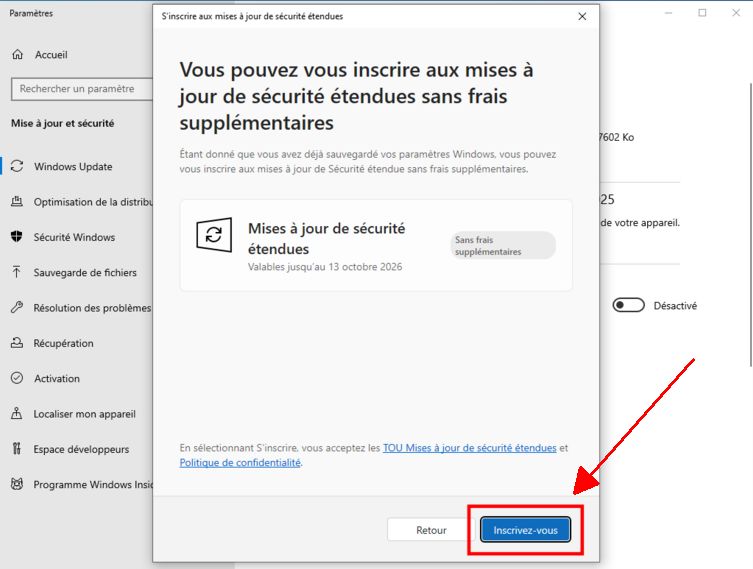
Si une fenêtre vous demande de synchroniser vos paramètres, acceptez et continuez.
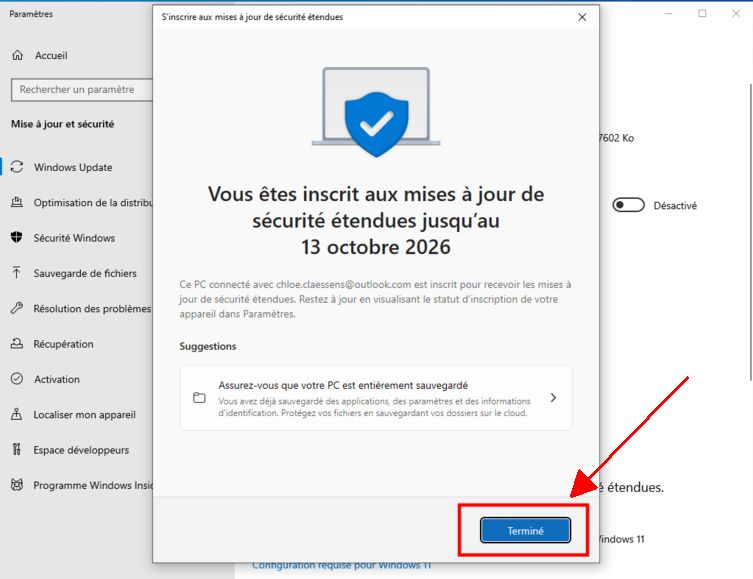
La fenêtre suivante confirme que votre PC est désormais inscrit pour recevoir les mises à jour de sécurité étendues jusqu’au 13 octobre 2026. Cliquez sur "Terminé"
5. Vérification de l'inscription dans Windows Update
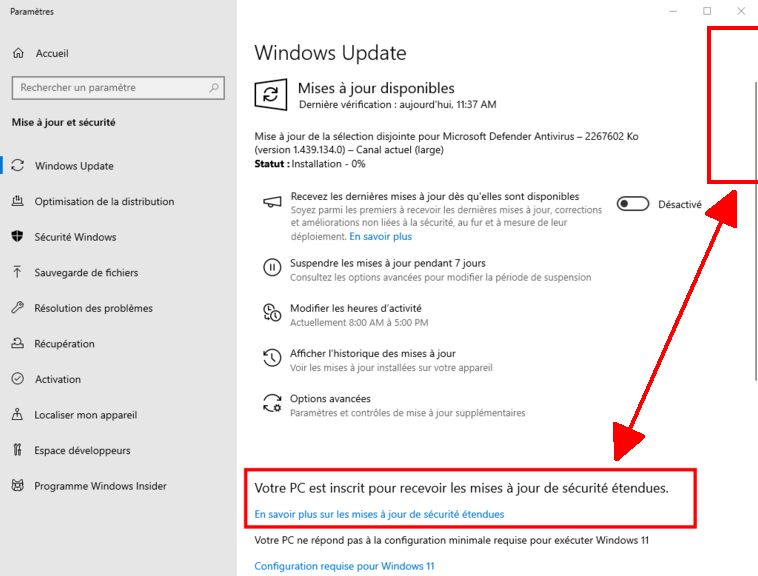
Ouvrez Paramètres → Mise à jour et sécurité → Windows Update et vérifiez que le message « Votre PC est inscrit pour recevoir les mises à jour de sécurité étendues » apparaît sous la liste des mises à jour disponibles et confirme que vous recevrez bien les prochaines mises à jour de sécurité pour Windows 10. Si la taille de l'écran est suffisante, le message peut également s'afficher en haut à droite
Ce que vous obtenez en vous inscrivant au programme ESU (mises à jour de sécurité étendues) :
- Le programme ESU fournit uniquement des correctifs de sécurité classés critiques ou importants.
- Aucune nouvelle fonctionnalité, mise à jour esthétique, amélioration des performances ni support technique complet n’est inclus.
- La couverture est limitée à un an, soit du 15 octobre 2025 au 13 octobre 2026 pour les particuliers.
- Le programme n’est pas extensible au-delà pour les utilisateurs non professionnels sans nouvelles annonces officielles.
- Si votre PC reste plus de 60 jours sans connexion au compte Microsoft, il sera désinscrit automatiquement du programme et cessera de recevoir les mises à jour.
- Vous pouvez éventuellement migrer vers Windows 11, sans être bloqué par l’activation ESU.
Le programme ESU représente une solution temporaire et bien pensée pour sécuriser un PC Windows 10 lorsque la migration vers Windows 11 est impossible. Grâce à des options gratuites pour les particuliers, Microsoft facilite l’accès à cette protection prolongée. Toutefois, gardez à l’esprit qu’il s’agit d’un palliatif limité dans le temps, sans support ni nouvelles fonctionnalités.
Source : CLUBIC.COM - Windows 10 : comment prolonger gratuitement les mises à jour critiques jusqu’en 2026<< Voir toute l'actualité Ms2i